Menu Settings
Customize your workspace navigation and optimize your team's interface experience with Pantheon Vista's menu settings.
Overview
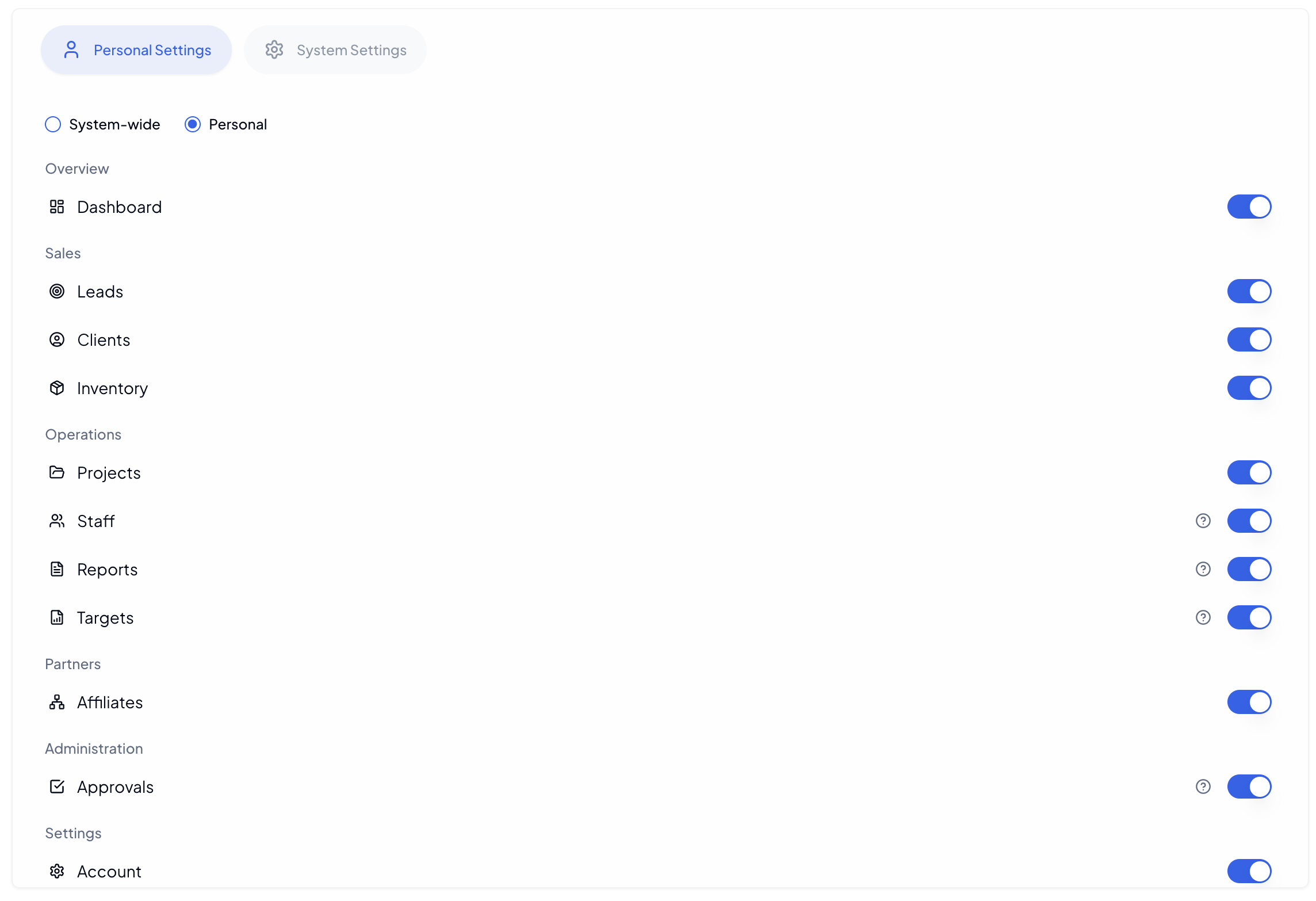
The menu settings feature allows both individual users and system administrators to customize the navigation experience. This powerful feature helps streamline workflows by showing only relevant menu items and organizing them according to user preferences.
System Administrator Controls
System administrators have comprehensive control over menu visibility across the organization:
Team Menu Management
- Global Settings: Configure default menu visibility for all team members
- Personal Settings: Customize menu access based on personal preference
Module Access Control
- Enable/disable specific modules for different teams
- Hide sensitive or restricted features
- Manage feature access
- Control visibility of beta or new features
Custom Navigation
- Create standardized menu layouts system wide
- Set default menu configurations
- Define mandatory visible items
- Configure menu hierarchy
User Preferences
Individual users can personalize their navigation experience:
Personal Menu Customization
- Hide/show menu items based on daily needs
- Save personal menu preferences
Best Practices
💡 Tips for Effective Menu Management:
For Administrators
- Regularly review and update menu configurations
- Collect feedback on menu usability
- Maintain consistent navigation patterns across users
- Document menu configuration changes
For Users
- Customize menus based on daily workflows
- Regularly update preferences as needs change
- Use quick access features for frequent tasks
- Keep navigation clean and focused
Troubleshooting
Common issues and their solutions:
Menu Access Issues
- Verify user permissions
- Check role assignments
- Review system admin settings
- Clear browser cache if needed
Note: Menu settings may vary based on user role and system permissions. Contact your system administrator for specific access requirements.